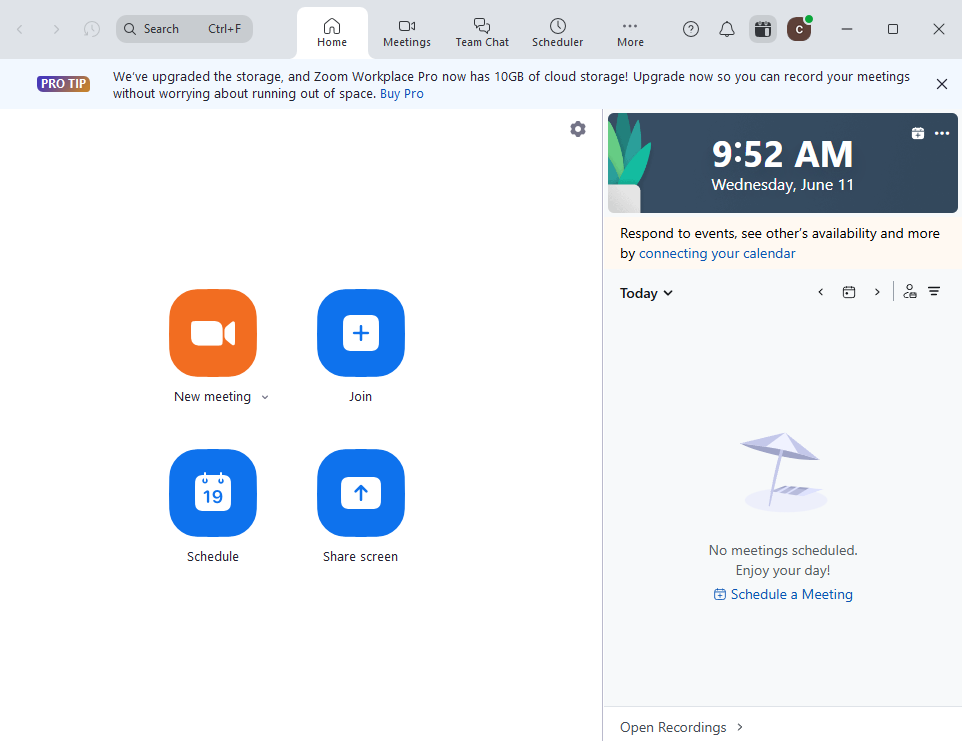
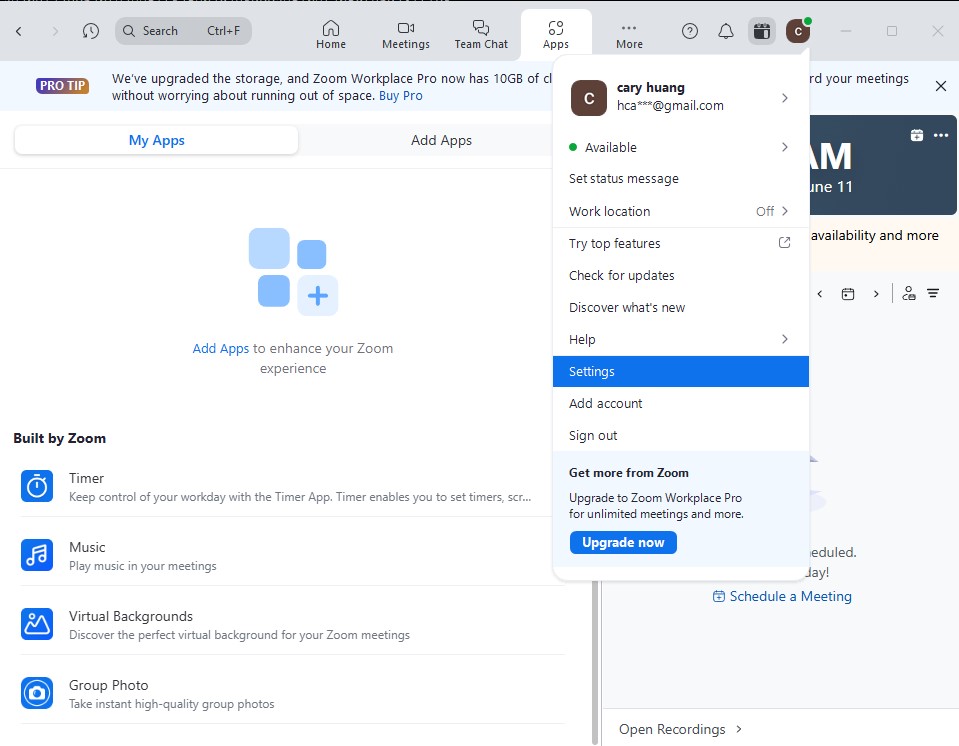
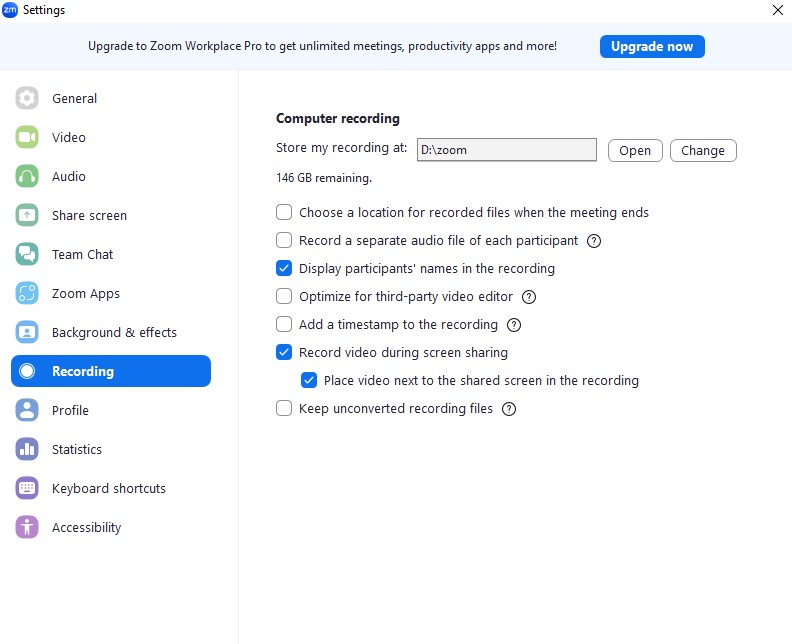
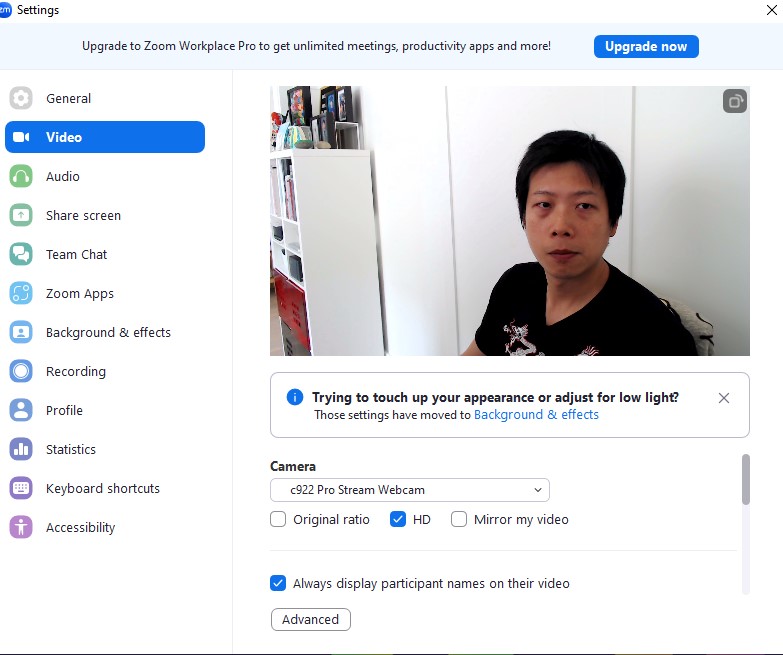
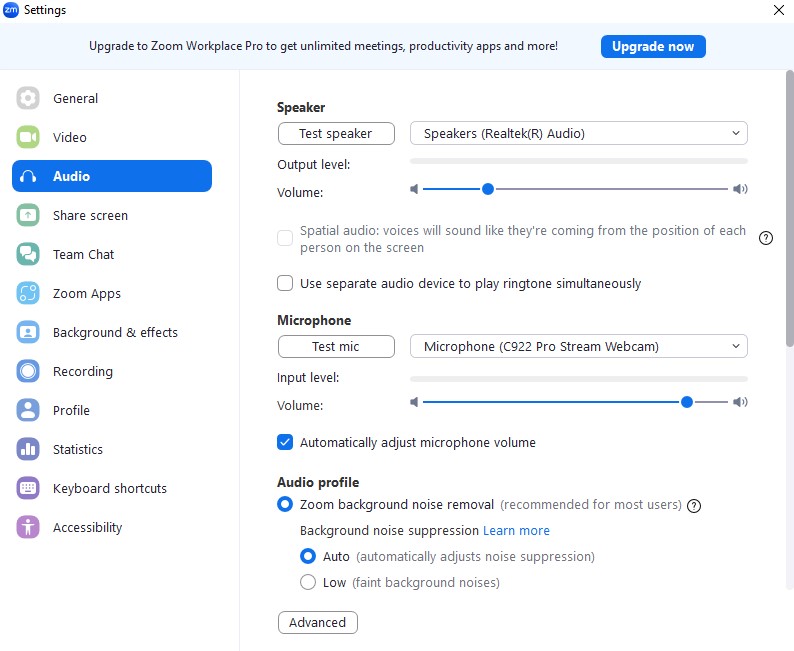
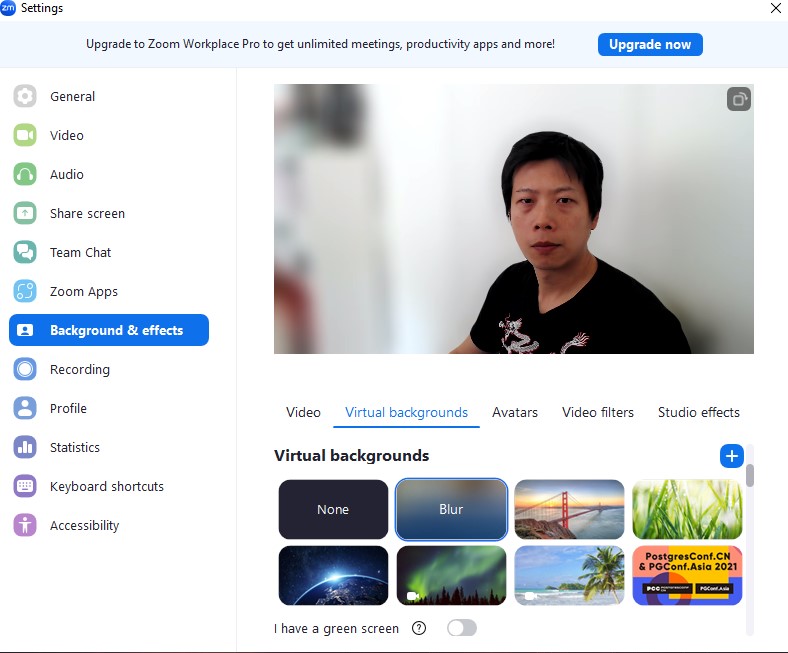
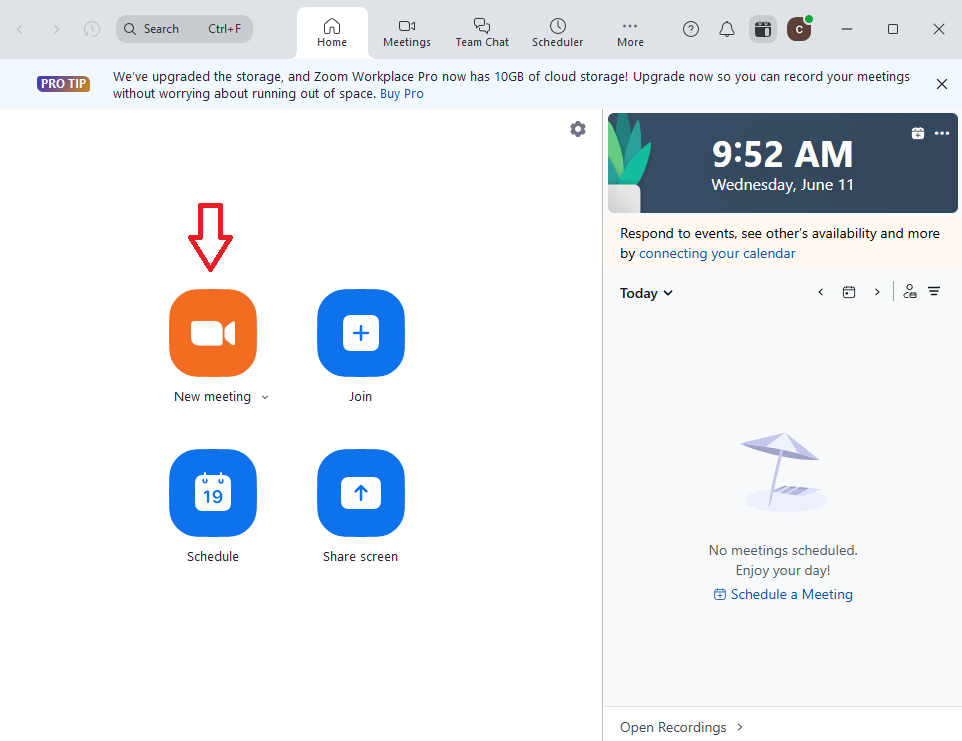
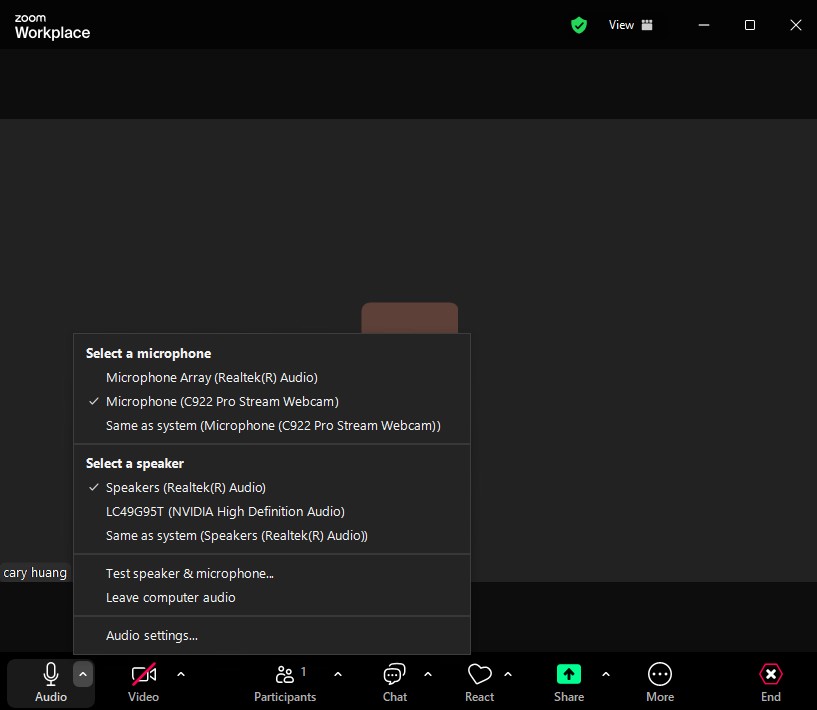
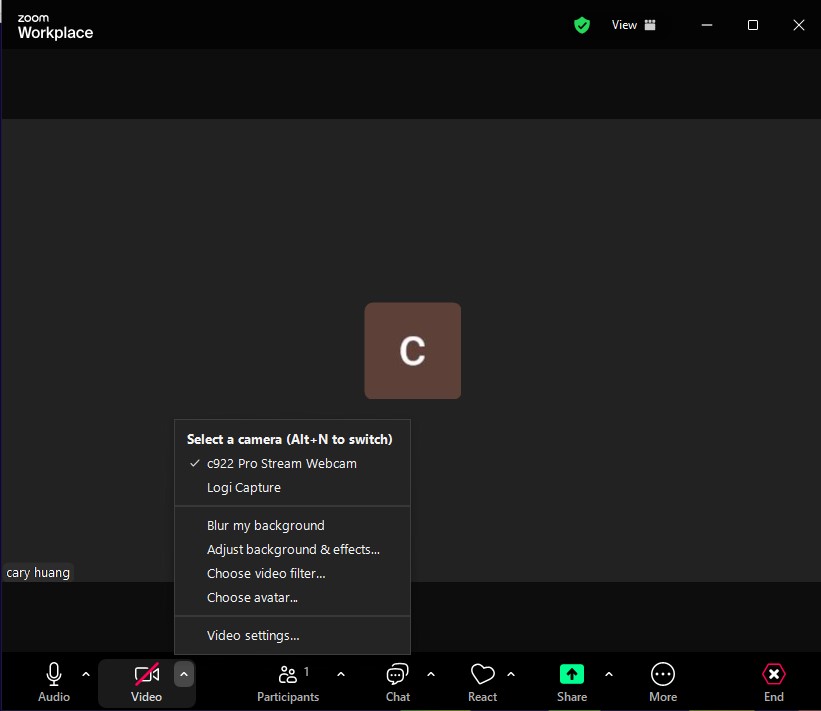
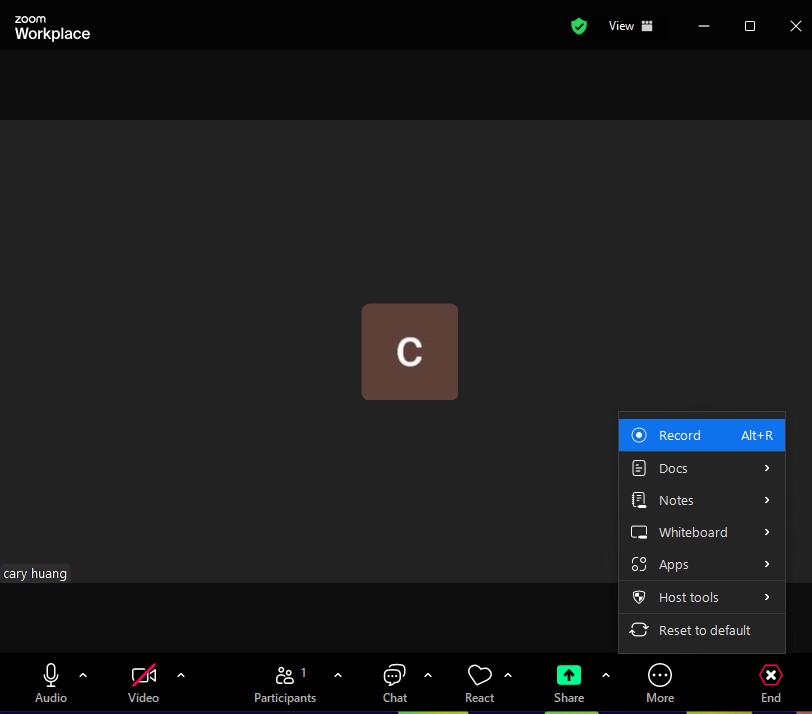
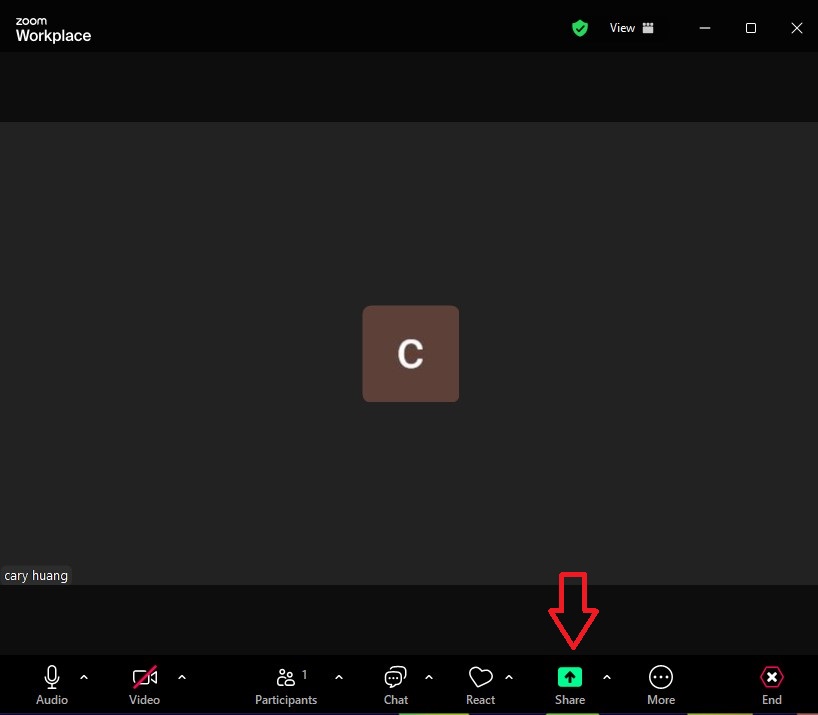
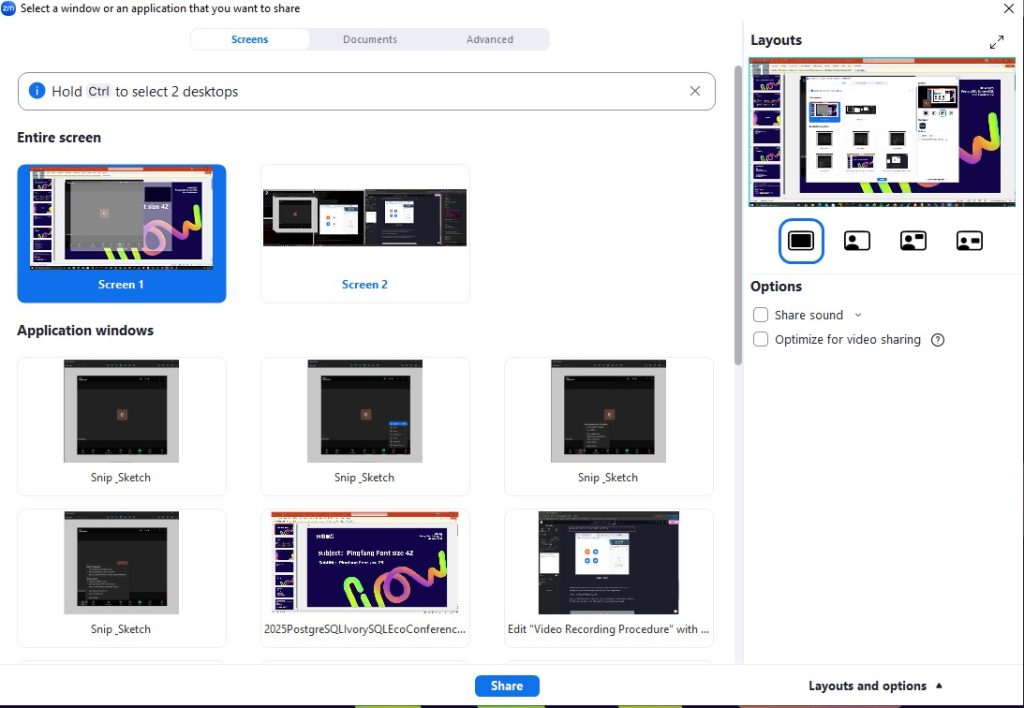
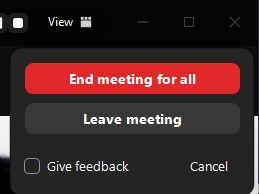
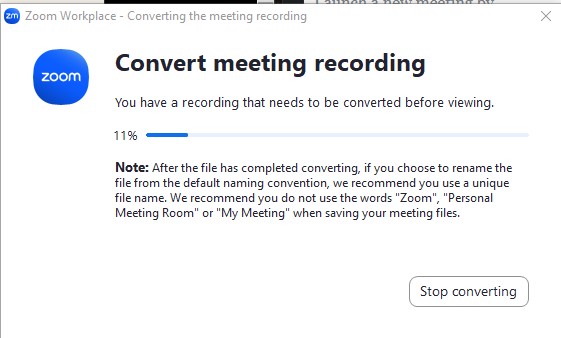
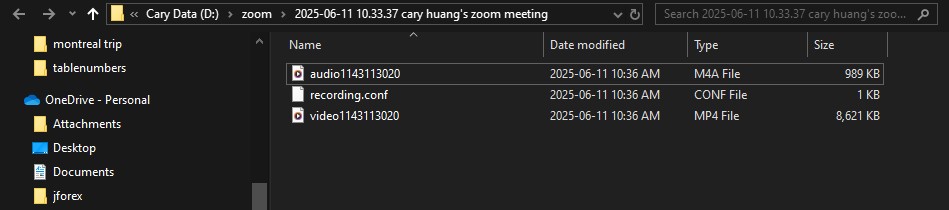
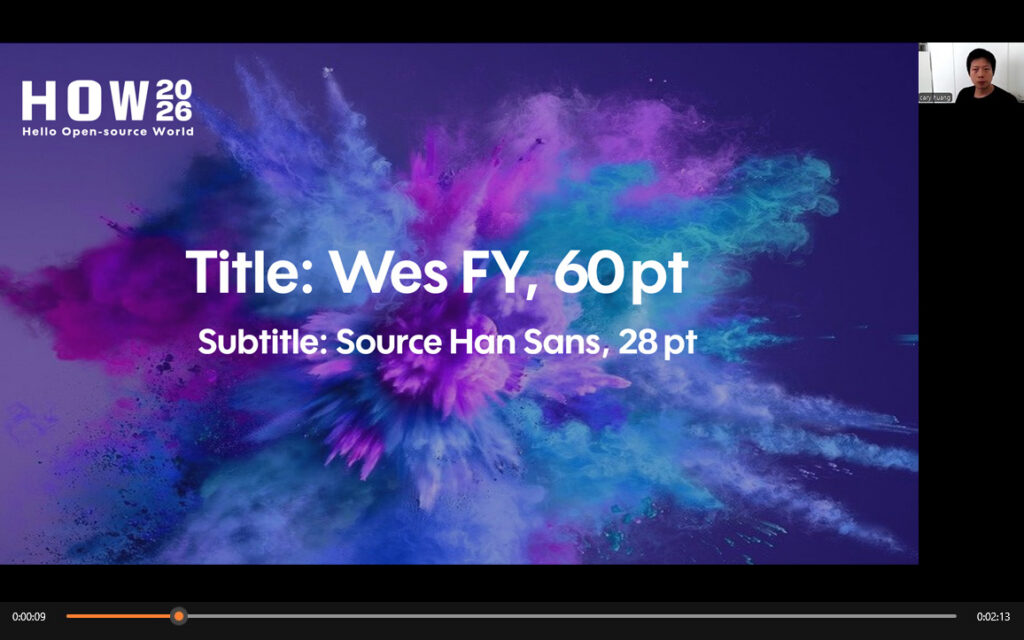
视频录制步骤By admin / April 2, 2026 预先录制演讲视频的步骤 对于选择远程演讲的演讲者,我们理解由于时区差异、网络连接或其他限制,您可能无法进行实时演讲。如果您无法参与实时演讲,可以选择预先录制您的演讲。本指南提供了您录制演讲所需的一切信息以及提交说明。 我们的目标是确保您的演讲顺利且专业地进行,无论采用实时录制还是预先录制的方式。如果您在过程中需要任何帮助,我们的团队随时为您提供支持。 如果您选择预先录制演讲,请确保将最终视频上传至 Google Drive(或其他类似云盘),并在北京时间 4 月 22 日之前将下载链接发送至 conference@ivorysql.org。 请注意: 以下步骤基于 Windows 系统,但其他操作系统的用户操作步骤类似。 录制语言应为英语,我们可能会为您的预录制演讲添加中文或其他语言的字幕。 下载 Zoom 应用程序 我们将使用 Zoom 应用录制您的演讲。您可以从此处的官方下载页面下载。 启动并登录后,界面应该类似于这样: 配置录制输出 点击右上角的个人资料图标,然后选择 “settings”。 选取 “recording” 并设置录制文件导出到的文件夹路径。确保选中以下选项: 在录制内容中显示参与者姓名 在屏幕共享期间录制视频。 在录制内容中将视频放置在共享屏幕旁边。 请导航至 “Video” 和 “Audio” 菜单,确保 Zoom 已检测到您的音频和视频设备并正常工作,并进行测试。 在 “Video” 菜单下,确保 “Camera” 选项中已勾选 “HD”。 选取 “Background & Effects” 菜单,选择 “Visual Backgrounds” 选项卡,然后选择 “Blur” 背景。 启动新会议并记录 点击橙色大图标即可发起新会议。 新会议开始后,请从 “Audio” 和 “Video” 下拉菜单中选择正确的音频和视频输入设备。它们应该与之前设置中的设备一致。 如果您尚未在设置中启用 “Blur my background” 选项,请确保已启用该选项。 现在,我们可以点击 “More”->“Record” 开始录制。 您应该会听到 Zoom 提示 “Recording in Progress”。 请确保摄像头和麦克风已开启,方法是点击 “Video” 和 “Audio” 按钮。(图标上不应有红色横线) 现在,点击绿色的 “Share” 按钮开始屏幕共享。 请确保选择 “Entire Screen”,并选择演示文稿所在的正确屏幕。 此时您应该可以看到您的视频和演示文稿。 您可以将视频画面放置在屏幕上的任何位置。在最终导出的视频中,无论您在录制过程中将其放置在何处,它都会自动放置在指定位置。 现在,开始您的演讲: 请确保视频时长与您选择的演讲时长一致。 请务必使用 HOW2026 ppt 模板,您可以点击此处获取。 停止并导出录制内容 演讲结束后,点击 “Stop share”,做几句总结发言,然后关闭 Zoom 会议窗口。 选择“End meeting for all”。 屏幕上会弹出一个窗口,显示视频导出状态。这可能需要几分钟时间,请不要中断此过程。 导出完成后,您可以导航至您在设置中指定的视频导出目录。您应该会找到一个音频文件和一个视频文件。 请将视频文件(.MP4 格式)发送至 conference@ivorysql.org。 该文件将在会议期间您的发言环节播放。 最终录制完成。请注意,导出过程中您的视频会自动放置在右上角。 需要帮助吗? 如果您对录制流程有任何疑问,我们很乐意为您提供帮助!请联系我们:[conference@ivorysql.org] 让我们携手合作,为所有参会者打造专业且富有影响力的体验。感谢您参与 HOW2026——我们迫不及待地想看到您的精彩演讲!